
整理和管理批处理工作流程
Photomator 的工作流程(workflow)库支持全面自定义。你可以重命名、移除、复制、重置工作流程,或调整它们的顺序。
将工作流程固定到快速操作菜单#
选择照片并准备处理时,已固定的工作流程会显示在快速操作菜单中。这能让你更快访问最常用的工作流程。
- 在照片浏览器(Photos browser)或文件浏览器(Files browser)中,找到想要编辑的照片。
- 轻点屏幕右上角的 选择(Select)。如果你在竖屏模式下使用文件浏览器,轻点 更多(More)
 即可找到 Select 选项。
 - 选择想要编辑的照片。
- 在“照片”(Photos)中,轻点屏幕底部的 编辑图像(Edit Images)。在“文件”(Files)中,轻点屏幕顶部的 编辑(Edit)。
- 轻点 更多工作流程(More Workflows)。
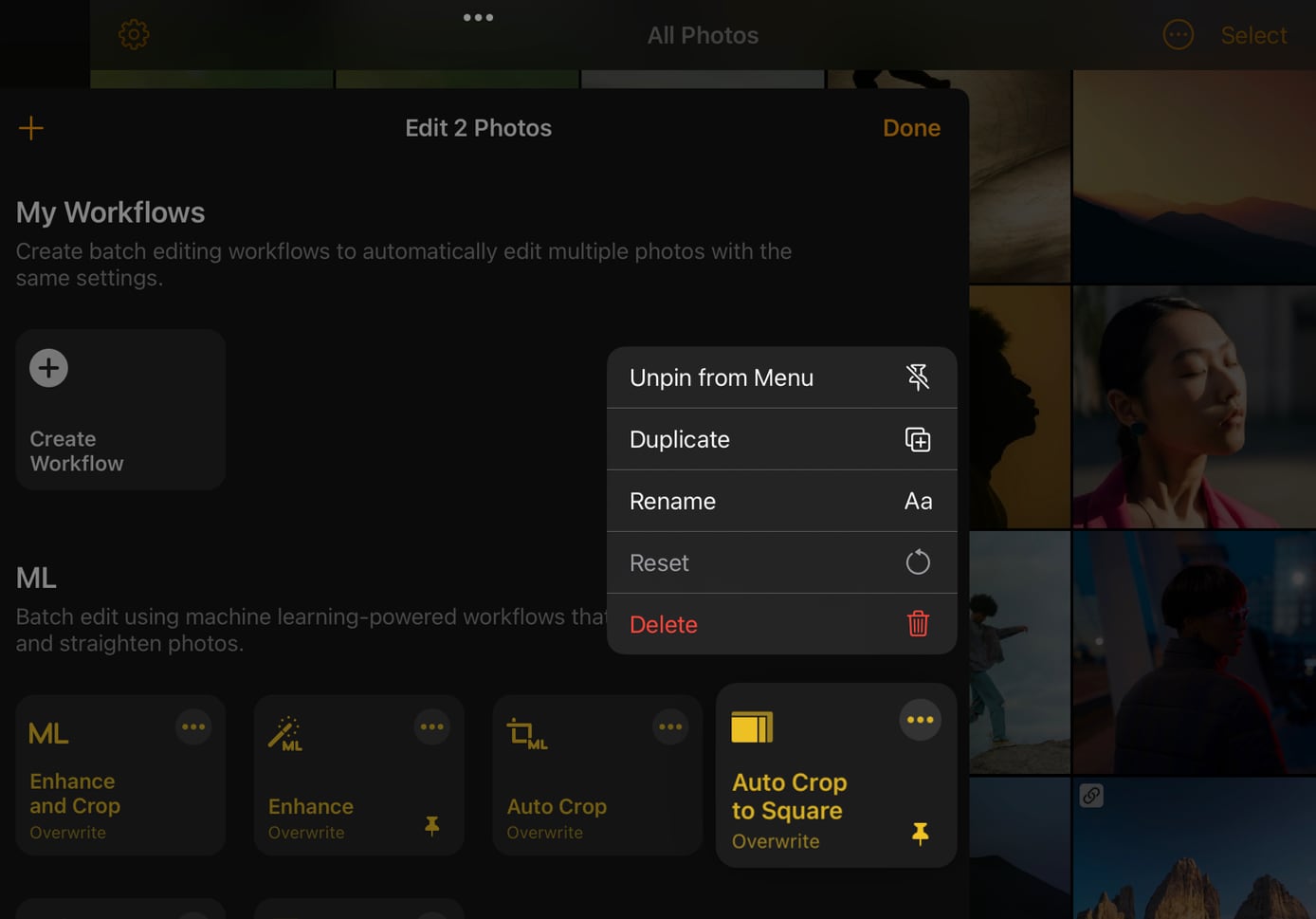
- 按住一个工作流程,然后轻点 固定到菜单(Pin in Menu)。
- 在照片浏览器或文件浏览器中,前往包含待编辑照片的文件夹。
- 在浏览器中点按并拖移以选择照片。
- 执行以下任一操作:
- 按住 Control 点按照片,然后选择 工作流程(Workflows)
- 点按屏幕顶部的 编辑照片(Edit Photos)
- 从顶部菜单中选择 图像(Image)> Workflows
- 点按 More Workflows。
- 在左侧的工作流程列表中,按住
Control ⌃点按一个工作流程,然后点按 Pin in Menu。
复制工作流程#
在工作流程浏览器中,按住或按住 Control 点按想要复制的工作流程,然后选择 复制(Duplicate)。
重命名工作流程#
在工作流程浏览器中,按住或按住 Control 点按想要重命名的工作流程,然后选择 重命名(Rename)。
移除工作流程#
在工作流程浏览器中,按住或按住 Control 点按想要移除的工作流程,然后选择 删除(Delete)。
重置工作流程#
如果修改了 Photomator 自带的工作流程,也可以将其重置为默认设置。
在工作流程浏览器中,执行以下任一操作:
- 按住一个工作流程,然后轻点 重置(Reset)。
- 轻点 More 打开工作流程设置,然后轻点顶部的 Reset
 。
。
在工作流程浏览器中,按住 Control ⌃ 点按一个工作流程,然后点按 Reset。
在 iPhone 和 iPad 上调整工作流程顺序#
在 iPhone 和 iPad 上,你可以更改工作流程的显示顺序,也可以将它们移到其他分类。
在工作流程浏览器中,按住想要移动的工作流程,然后将它拖到所需的位置或分类即可。