
批量编辑照片
要批量编辑(batch editing)照片,先选择照片,再选择要应用的设置,最后选择编辑后图像的保存位置。
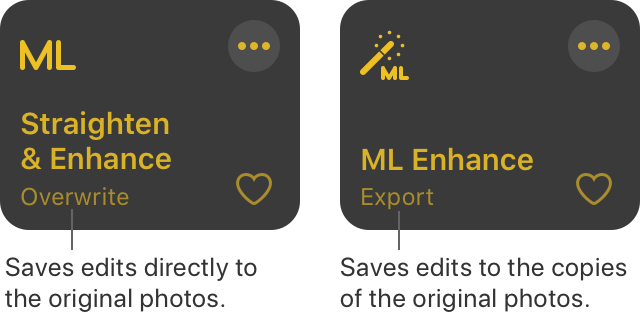
同时编辑多张照片#
- 在照片浏览器(Photos browser)或文件浏览器(Files browser)中,前往包含待编辑照片的文件夹。
- 轻点屏幕右上角的 选择(Select)。如果你在竖屏模式下使用文件浏览器,轻点 更多(More)
 即可找到 Select 选项。
 - 选择想要编辑的照片。
- 在“照片”(Photos)中,轻点屏幕底部的 编辑图像(Edit Images)。在“文件”(Files)中,轻点屏幕顶部的 编辑(Edit)。
- 选择已固定的批处理工作流程(workflow),或轻点 更多工作流程(More Workflows) 查看所有可用工作流程或创建新流程。有关创建自定义工作流程的更多信息,请参阅“创建自定义批处理工作流程”一节。
- 轻点 应用(Apply),开始自动编辑照片。
- 如果选择批量导出照片,还需要选择分享方式或保存位置。
- 在照片浏览器或文件浏览器中,前往包含待编辑照片的文件夹。
- 在浏览器中点按并拖移以选择照片。
- 执行以下任一操作:
- 按住 Control 点按照片,然后选择 工作流程(Workflows)
- 点按屏幕顶部的 编辑照片(Edit Photos)
- 从顶部菜单中选择 图像(Image)> Workflows
- 选择已固定的批处理工作流程,或点按 More Workflows 查看所有可用工作流程或创建新流程。有关创建自定义工作流程的更多信息,请参阅“创建自定义批处理工作流程”一节。
- 如果选择批量导出照片,还需要选择保存位置,然后点按 保存图像(Save Images)。
创建自定义批处理工作流程#
- 在照片浏览器或文件浏览器中,找到想要编辑的照片。
- 轻点屏幕右上角的 Select。如果你在竖屏模式下使用文件浏览器,轻点 More 即可找到 Select 选项。
- 选择想要编辑的照片。
- 在 Photos 中,轻点屏幕底部的 Edit Images。在 Files 中,轻点屏幕顶部的 Edit。
- 轻点 More Workflows。
- 在 我的工作流程(My Workflows) 分类中,轻点 创建工作流程(Create Workflow),或轻点右上角的 +。
- 创建完工作流程后,轻点 添加(Add)。
- 在照片浏览器或文件浏览器中,前往包含待编辑照片的文件夹。
- 在浏览器中点按并拖移以选择照片。
- 执行以下任一操作:
- 按住 Control 点按照片,然后选择 Workflows
- 点按屏幕顶部的 Edit Photos
- 从顶部菜单中选择 Image > Workflows
- 点按 More Workflows。
- 点按左下角的 +。
- 创建完工作流程后,点按 Apply。
自定义批处理工作流程#
你可以自定义任意工作流程,更改它应用的编辑操作。
- 在照片浏览器或文件浏览器中,前往包含待编辑照片的文件夹。
- 轻点屏幕右上角的 Select。如果你在竖屏模式下使用文件浏览器,轻点 More 即可找到 Select 选项。
- 选择想要编辑的照片。
- 在 Photos 中,轻点屏幕底部的 Edit Images。在 Files 中,轻点屏幕顶部的 Edit。
- 轻点 More Workflows。
- 在工作流程浏览器中,轻点待编辑工作流程旁的 More 。
- 自定义设置。
- 轻点 Apply,设置会自动更新。
- 在照片浏览器或文件浏览器中,前往包含待编辑照片的文件夹。
- 在浏览器中点按并拖移以选择照片。
- 执行以下任一操作:
- 按住 Control 点按照片,然后选择 Workflows
- 点按屏幕顶部的 Edit Photos
- 从顶部菜单中选择 Image > Workflows
- 点按 More Workflows。
- 点按左侧的一个工作流程。
- 自定义设置。
- 点按 Apply,设置会自动更新。
可用的自定义设置#
- 调整颜色(Adjust Colors)。 开启 Adjust Colors,然后从色彩调整预设中选择。
轻点或点按 自动增强(Auto Enhance)
 ,在应用预设之前增强照片。你也可以不使用色彩调整预设,单独使用 Auto Enhance 自动改善照片观感。
 轻点 匹配颜色(Match Colors)
 ,选择想要复制其外观的照片。
 - 旋转(Rotate)。 在 Rotate 中,你可以添加拉直、旋转和翻转照片的操作。
- 裁剪(Crop)。 轻点“机器学习裁剪”(ML Crop)可自动裁剪照片,或开启 Crop,从可用裁剪预设中选择。你也可以将 ML Crop 与裁剪预设结合使用。
- 导出(Export)。 你可以将图像导出为 HEIC、AVIF、JPEG、PNG、TIFF 和 Photomator 文件格式。如果设备兼容,还可以导出为高动态范围(HDR)格式,包括所有设备上的 HDR JPEG、HDR HEIC、HDR AVIF 和 HDR PNG,以及 Mac 上的 HDR 静态图像视频(HDR Still Image Video)。
拖移“质量”(Quality)滑块,调整导出照片的质量。默认值 85% 能在不明显降低画质的情况下减小文件体积。
选择其他缩放设置,可按原始尺寸的 50% 或 25% 导出图像,也可以输入自定义缩放尺寸。
如果关闭 Export,更改会覆盖原始照片,但之后仍可以将照片恢复为原图。
- 提高分辨率(Increase Resolution)。 使用由机器学习(machine learning)驱动的算法提高照片分辨率。
- 减少噪点(Reduce Noise)。 去除相机噪点和图像压缩伪影(compression artifacts)。
- 智能去色带(Smart Deband)。提高照片的色深(color depth),并去除色带(color banding)。
- 保留编辑(Preserve Edits)。确保启用此设置,以无损编辑(nondestructive editing)的方式保存更改,便于之后微调。
- 固定到菜单(Pin in Menu)。 将最常用的工作流程添加到快速操作菜单,以便更快访问。