
曲线(Curves)
Curves 调整是微调照片色调范围(tonal range)和色彩平衡(color balance)的强大工具。你可以用它修改高光(highlights)、阴影(shadows)和中间调(midtones),增加对比度(contrast)、增强色彩,或创造各种艺术效果。Curves 通常被视为色阶(Levels)调整的进阶替代工具。
你可以直接在图像上拖移来调整色彩和对比度,也可以使用 Curves 调整中的色调曲线,即穿过方形图表的一条对角线。色调曲线表示图像的色调范围:曲线右上部分代表图像最亮的区域,左下部分代表暗部,中间部分用于处理中间调。
你可以轻点曲线上的任意位置来添加控制点(最多可调整 16 个控制点),然后向上拖移以提亮所选色调区域,或向下拖移使其变暗。
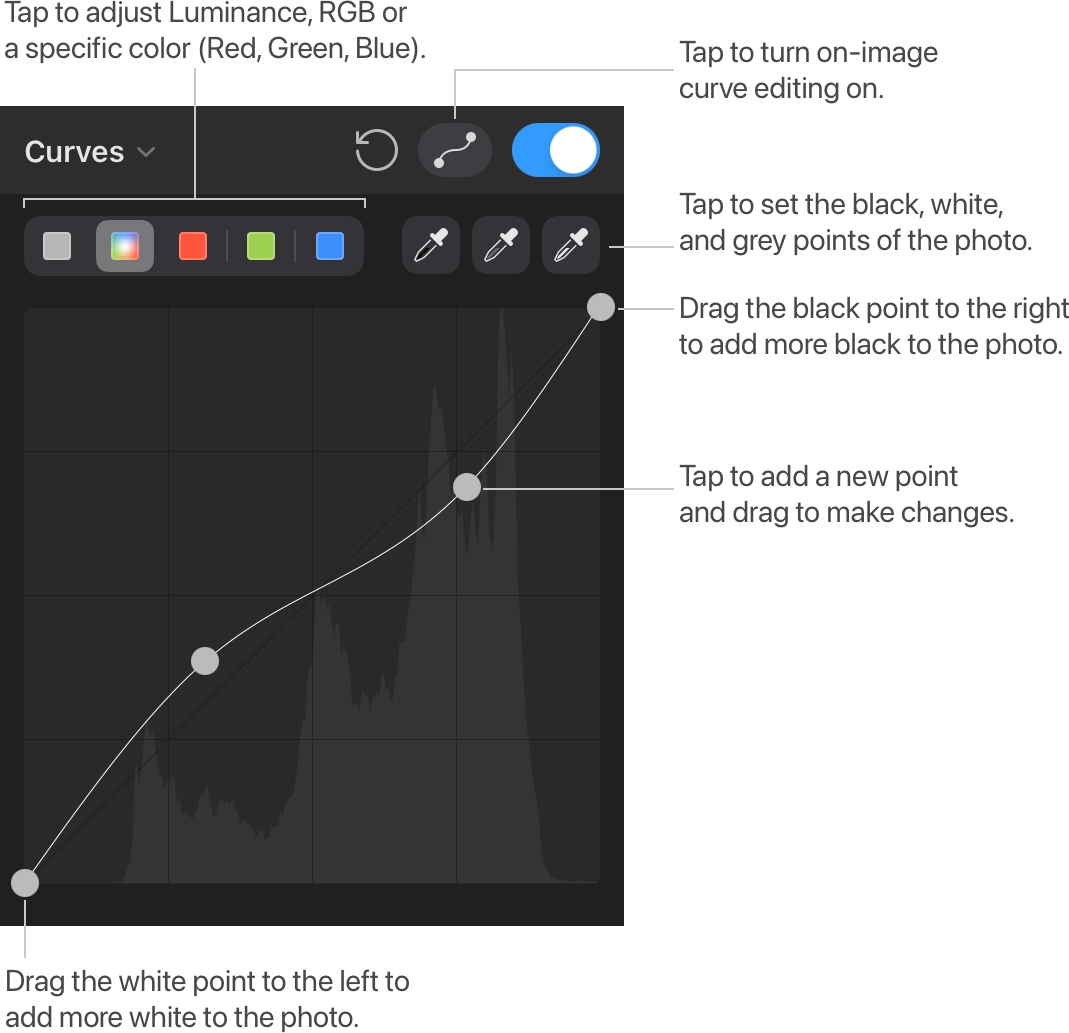
使用曲线调整图像的高光、中间调和阴影#
- 点按或轻点工具栏中的 色彩调整(Color Adjustments)
 ,然后开启 Curves。
 - 执行以下任一操作:
- 直接在照片上调整色彩和对比度: 轻点 Curves 调整顶部的 图像上曲线(On-Image Curves)控件按钮,然后触摸并向上拖移图像区域使其变亮,或向下拖移使其变暗。
- 使用颜色拾取器调整白场、灰场和黑场: 选择 白(White)、灰(Gray)或黑(Black) 颜色拾取器(color picker),然后在图像中选取应当呈现纯白、纯灰或纯黑的区域。
- 调整色调曲线:
调整高光——轻点曲线顶部添加控制点,然后向上拖移使其变亮,或向下拖移使其变暗。
调整中间调——轻点曲线中部添加控制点,然后向上拖移使其变亮,或向下拖移使其变暗。
调整阴影——轻点曲线底部添加控制点,然后向上拖移使其变亮,或向下拖移使其变暗。
要从色调曲线中移除控制点,请轻点该点,然后轻点 移除(Remove)。
使用曲线调整图像的高光、中间调和阴影#
- 点按或轻点工具栏中的 Color Adjustments ,然后开启 Curves。
- 执行以下任一操作:
- 自动调整对比度或色彩: 点按颜色拾取器旁的 更多(More)
 ,然后选择 自动对比度(Auto Contrast)或自动颜色(Auto Color)。
 - 使用颜色拾取器调整白场、灰场和黑场: 选择 White、Gray 或 Black 颜色拾取器,然后在图像中选取应当呈现纯白、纯灰或纯黑的区域。
- 调整色调曲线:
调整高光——点按曲线顶部添加控制点,然后向上拖移使其变亮,或向下拖移使其变暗。
调整中间调——点按曲线中部添加控制点,然后向上拖移使其变亮,或向下拖移使其变暗。
调整阴影——点按曲线底部添加控制点,然后向上拖移使其变亮,或向下拖移使其变暗。
- 自动调整对比度或色彩: 点按颜色拾取器旁的 更多(More)
要从色调曲线中移除控制点,请点按该点并将其拖出色调曲线。
调整不同颜色通道或明度#
所有数字图像都由红、绿、蓝三个不同的颜色通道(color channels)组成。使用 Curves,可以同时或分别调整这些通道。这在色彩校正时尤其有用,因为你可以利用互补色(complementary colors)的关系:青与红、品红与绿、黄与蓝。
例如,在钨丝灯下拍摄的图像往往略带黄橙色。可以向下拖移 蓝(Blue)通道曲线,突出蓝色色调,从而调整这种偏色。
类似地,如果照片的阴影过蓝,可以在曲线底部附近添加控制点并向下拖移,引入更多黄色来中和蓝色。
最后,使用明度(Luminance)通道时,可以调整图像在人眼感知中的明亮程度。
要分别调整各个 RGB 通道或 Luminance:
- 点按或轻点工具栏中的 Color Adjustments ,然后开启 Curves。
- 点按或轻点色调曲线上方的 Luminance、RGB、红(Red)、绿(Green)或 Blue,以选择相应通道。
- 点按或轻点色调曲线,添加新的控制点,然后拖移它以调整色彩。