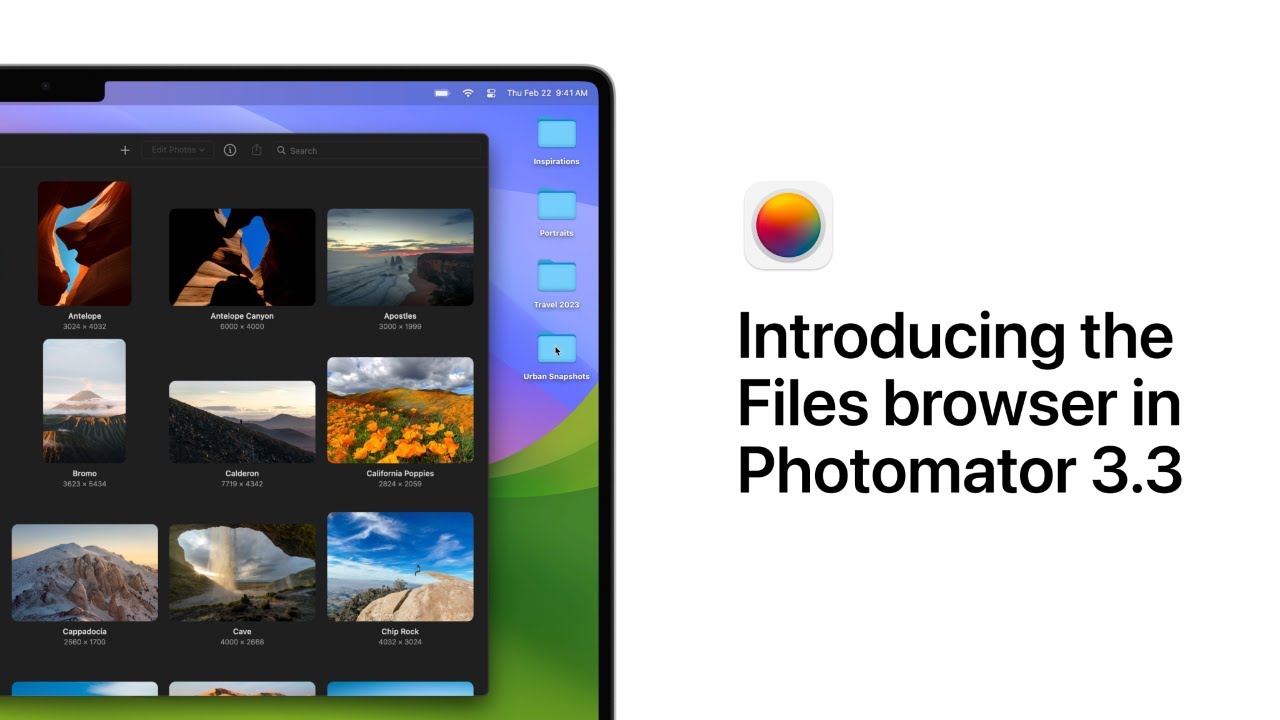
文件浏览器
Photomator 文件浏览器(Files browser)让你快速、方便地浏览和编辑设备上任意位置,甚至外部位置的照片。你可以编辑 iCloud Drive、Dropbox、Google Drive 等云服务中的照片,也可以编辑固态硬盘(SSD)、网络附加存储(NAS)设备、SD 卡等介质中的照片。
在 Photomator 中编辑照片时,更改会保存在单独的附属文件(sidecar file)中,而不会改动原始照片。这意味着原始照片保持不变,你可以随时撤销任何编辑。此外,附属文件非常轻量;例如,在处理大型 RAW 照片文件时,它们不会额外占用设备上的大量空间。
浏览文件#
在 iPhone 上,你可以选择屏幕底部的选项,浏览文件、文件夹和图像:
最近项目(Recents)显示最近编辑的图像。
已共享(Shared)显示你通过 iCloud 与他人共享的图像和文件夹。
浏览(Browse)显示设备上的位置、已连接的云服务、存储驱动器等。Photomator 中的默认位置包括:
- 我的 iPad(On My iPad)显示设备本地存储的文件、文件夹和图像。
- iCloud Drive 显示 iCloud Drive 中存储的文件、文件夹和图像。
- 最近删除(Recently Deleted)显示最近删除的文件、文件夹和图像。
个人收藏(Favorites)显示已收藏的文件夹或位置。
标签(Tags)显示设备或 iCloud 中你添加了标签的文件和文件夹。
在 iPad 上的 Photomator 边栏中,你可以按以下类别浏览文件、文件夹和图像:
最近项目(Recents)显示最近编辑的图像。
已共享(Shared)显示你通过 iCloud 与他人共享的图像和文件夹。
位置(Locations)显示设备上的位置、已连接的云服务、存储驱动器等。Photomator 中的默认位置包括:
- 我的 iPad(On My iPad)显示设备本地存储的文件、文件夹和图像。
- iCloud Drive 显示 iCloud Drive 中存储的文件、文件夹和图像。
- 最近删除(Recently Deleted)显示最近删除的文件、文件夹和图像。
个人收藏(Favorites)显示已收藏的文件夹或位置。
标签(Tags)显示设备或 iCloud 中你添加了标签的文件和文件夹。
在 Mac 上的 Photomator 边栏中,你可以浏览自动加入以下类别的照片:
- 所有文件(All Files)显示文件浏览器中的全部图像。
- 已编辑(Edited)文件夹列出所有使用 Photomator 编辑过的图像。
- 已导入(Imported)文件夹包含逐张导入 Photomator 的照片。
你也可以在文件夹(Folders)下,浏览已添加到 Photomator 的文件夹或位置。
查看或打开单张图像#
查看或打开图像#
要查看或打开单张图像,请执行以下任一操作:
- 轻点图像缩略图将其打开。如果图像在文件浏览器中呈灰色,其文件格式可能不受 Photomator 支持。
- 拖移“缩放”(Zoom)滑块,或在触控板上双指张开或捏合,以缩放照片。你可以拖移放大后的照片,调整它的位置。
查看图像详细信息#
要查看图像类型、相机设置、位置信息或日期等照片信息,请执行以下任一操作:
- 按住照片缩略图,然后选择“显示简介”(Get Info)。
- 打开照片,然后轻点工具栏中的“更多”(More)
 ,选择“显示信息”(Show Info)。
在图像间切换#
首次查看某个位置的照片时,你可以选择显示同一位置的其他照片,并使用 Photomator 胶片栏(filmstrip)轻松切换。要授予胶片栏访问某个文件夹或位置的权限,请按以下步骤操作:
- 按住文件夹缩略图,然后选择使用胶片栏编辑(Edit with Filmstrip)。
- 打开照片,轻点底部的授予访问权限(Give Access),前往存储照片的根文件夹,然后轻点“打开”(Open)。
- 打开照片,然后轻点工具栏中的 More ,从出现的菜单中选择授予胶片栏访问权限(Give Access to Filmstrip)。
查看或打开照片#
要查看单张照片,请执行以下任一操作:
- 连按两下照片缩略图。
- 按键盘上的
Space键,或按Return ↵键立即开始编辑图像色彩。 - 点按以选中照片缩略图,然后点按工具栏中的编辑 1 张照片(Edit 1 Photo),选择“打开编辑工具”(Open Edit Tools)。
- 拖移 Zoom 滑块,或在触控板上双指张开或捏合,以缩放照片。你可以拖移放大后的照片,调整它的位置。
查看照片详细信息#
要查看图像类型、相机设置、位置信息或日期等照片信息,请点按工具栏中的“信息”(Info)按钮  。
。
在照片间切换#
- 按方向键,或在触控板上用双指向左或向右轻扫。
- 使用照片下方的胶片栏快速跳转到另一张照片。如果胶片栏不可见,请选择显示(View)> 显示胶片栏(Show Filmstrip)开启它,并取消选中当前工具。
创建新文件夹#
在 iPhone 的文件浏览器中,轻点屏幕底部的 Browse,然后执行以下任一操作:
- 创建新文件夹: 前往要创建文件夹的位置,轻点工具栏中的 More ,选择“新建文件夹”(New Folder)。为其命名,然后轻点“完成”(Done)。
- 使用所选项目创建文件夹: 前往要创建文件夹的位置,轻点工具栏中的 More ,选择“选择”(select)。选中要放入文件夹的项目,然后轻点屏幕底部的更多(more),选择“用所选项目新建文件夹”(New Folder with Items)。
- 创建新的共享文件夹: 按住要共享的文件夹,然后轻点“分享”(Share),选择“发送副本”(Send a Copy)或“协作”(Collaborate),再选择发送共享邀请的方式。
在 iPad 的文件浏览器中,执行以下任一操作:
- 创建新文件夹: 前往要创建文件夹的位置,轻点
 添加新文件夹,或按键盘上的
 Shift ⇧+Command ⌘+N。为其命名,然后轻点 Done。 - 使用所选项目创建文件夹: 前往包含所需项目的位置,轻点工具栏中的“选择”(Select),并选中这些项目。然后轻点屏幕底部的 More,选择 New Folder with Items。
- 创建新的共享文件夹: 按住要共享的文件夹,然后轻点 Share,选择 Send a Copy 或 Collaborate,再选择发送共享邀请的方式。
要在 Mac 上创建新文件夹,请前往要创建文件夹的位置,然后执行以下任一操作:
- 从屏幕顶部的“文件”(File)菜单中选择 File > New Folder。
- 按键盘上的
Shift ⇧+Command ⌘+N。
参阅在 iCloud.com 上共享 iCloud 云盘中的文件和文件夹,了解如何在 iCloud 中创建共享文件夹。
重命名照片、相簿或文件夹#
- 在文件浏览器中,按住要重命名的图像、文件夹或文件。
- 在出现的菜单中轻点“重命名”(Rename)。
- 输入新名称,然后轻点 Done。
- 在文件浏览器中,按住 Control 点按要重命名的图像、文件夹或文件。
- 从出现的菜单中选择 Rename。
- 输入新名称,然后按
Return ↵键。
添加或导入图像、文件夹或位置#
Photomator 与 iPhone 的“文件”(Files)App 无缝集成,让你直接浏览和访问各个位置,无需导入文件。
Photomator 与 iPad 的“文件”App 无缝集成,让你直接从 Browse 标签页浏览和访问文件,无需导入。
- 导入 图像、文件夹或位置: 将所需项目拖放到程序坞中的 Photomator 图标或左侧边栏。逐张导入的照片会自动加入 Imported 集合。
- 添加到现有相簿或文件夹: 将 Mac 上任意位置的图像拖放到相簿的照片网格中。
- 从其他相簿移动照片: 将要添加的一张或多张照片从某个相簿或文件夹拖放到边栏中的目标相簿。
删除照片和文件夹#
- 在 Browse 标签页中,前往要删除的照片或文件夹。
- 按住其缩略图,抬起手指,然后在“快速操作”(Quick Actions)菜单中轻点“删除”(Delete)。
要删除他人与你共享的图像,使其无法恢复,请轻点“立即删除”(Delete Now)。
- 在文件浏览器中,前往要删除的照片或文件夹。
- 按住其缩略图,抬起手指,然后在 Quick Actions 菜单中轻点 Delete。
要删除他人与你共享的图像,使其无法恢复,请轻点 Delete Now。
- 在文件浏览器中,前往要删除的照片或文件夹。
- 执行以下任一操作:
- 删除图像: 按住 Control 点按图像缩略图,然后选择 Delete。
- 移除文件夹: 要从 Photomator 边栏移除文件夹,而不从 Mac 中删除它,请按住 Control 点按边栏中的文件夹名称,然后选择“移除文件夹”(Remove Folder)。
- 删除文件夹: 按住 Control 点按边栏中的文件夹,然后选择“移到废纸篓”(Move to Trash),将其从 Mac 中删除。你仍可从废纸篓恢复它。
要删除他人与你共享的图像,使其无法恢复,请轻点 Delete Now。
你可以从 Mac 的废纸篓中恢复已删除的文件。
恢复最近删除的照片或文件夹#
- 在 iPhone 的文件浏览器中,轻点屏幕底部的 Browse,再轻点 Recently Deleted。
- 执行以下任一操作:
- 恢复一个或多个项目: 轻点右上角的 Select,轻点一张或多张图像,再轻点屏幕底部的“恢复”(Recover)。如果只恢复一个项目,也可以按住名称,抬起手指,然后在出现的菜单中轻点 Recover。
- 获取最近删除项目的信息: 按住图像或文件夹名称,抬起手指,然后在出现的菜单中轻点 Get Info。
- 在 iPad 的文件浏览器中,轻点 Recently Deleted。
- 执行以下任一操作:
- 恢复一个或多个项目: 轻点右上角的 Select,轻点一张或多张图像,再轻点屏幕底部的 Recover。如果只恢复一个项目,也可以按住名称,抬起手指,然后在出现的菜单中轻点 Recover。
- 获取最近删除项目的信息: 按住图像或文件夹名称,抬起手指,然后在出现的菜单中轻点 Get Info。
- 在 Mac 上打开“废纸篓”(Trash)。
- 执行以下任一操作:
- 恢复一个或多个项目: 按住 Control 点按并选择要恢复的项目,从出现的菜单中选择“放回原处”(Put Back)。
- 获取最近删除项目的信息: 按住 Control 点按要恢复项目的缩略图,然后选择 Get Info。