
色阶(Levels)
使用 Levels 调整,可以控制照片的对比度(contrast)和色调范围(tonal range)。你可以调整黑场(black point)、阴影(shadows)、中间调(midtones)、高光(highlights)和白场(white point)设置,提亮图像、增加对比度。你还可以使用 Levels 调整 RGB、明度(Luminance)通道,或改变特定颜色(红、绿、蓝)的外观。
实用的颜色直方图(histogram)可以显示图像颜色在阴影、中间调和高光区域中的分布情况,让你更清楚哪些地方需要调整。
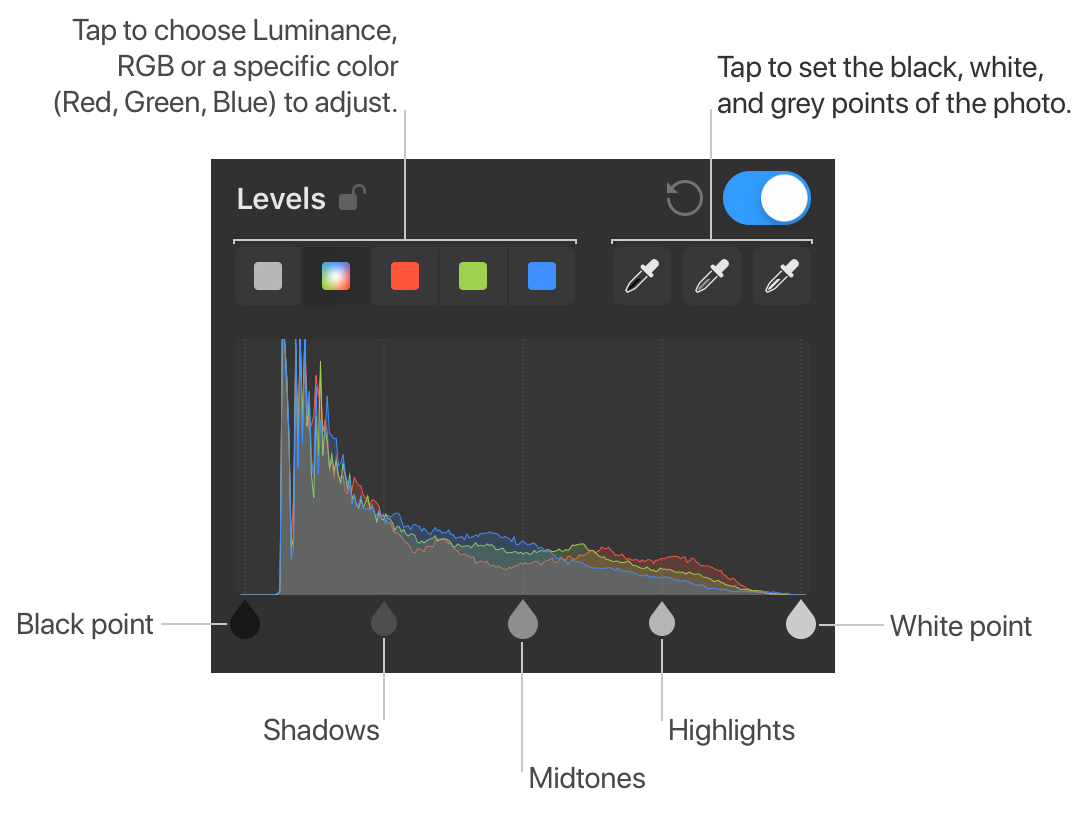
使用色阶调整照片的色彩、亮度和对比度#
有五个滑块可供使用:左侧的黑场、中间的灰场(gray point)、右侧的白场,以及两个四分之一色调(quarter-tone)滑块。每个滑块负责图像色调范围的不同部分:黑场和白场滑块分别调整照片最暗和最亮的区域,中间调滑块则处理两者之间的所有颜色。
基本来说,向右拖移黑场滑块会使图像变暗,向左拖移白场滑块会使图像变亮;拖移中间调和四分之一色调滑块,则会根据拖移方向使图像的所有颜色偏暗或偏亮。
- 点按或轻点工具栏中的色彩调整(Color Adjustments)
 ,然后开启 Levels。
 - 点按或轻点,选择要调整的特定颜色通道。
- 执行以下任一操作:
- 调整黑场: 拖移黑场滑块,可以为图像设置新的黑场。换句话说,它可以重新定义图像最暗的区域(阴影),使其更接近纯黑,并提高对比度。
你也可以选择黑场颜色拾取器(Black Point color picker),然后在图像中选取应当呈现纯黑的区域。
- 调整灰场: 拖移灰场滑块,可以为图像设置新的灰场。向右拖移滑块可使图像的所有中间调变亮,向左拖移可使其变暗,同时不影响最深的黑色和最亮的白色。
你也可以选择灰场颜色拾取器(Gray Point color picker),然后在图像中选取应当呈现纯灰的区域。
- 调整白场: 拖移白场滑块,可以为图像设置新的白场。这样可以重新定义图像最亮的区域(高光),使其更接近纯白,并提高对比度。
你也可以选择白场颜色拾取器(White Point color picker),然后在图像中选取应当呈现纯白的区域。
- 调整四分之一色调: 拖移这两个滑块,可以调整阴影与中间调之间,或中间调与高光之间的色调,而不会过多影响其他色调。
- 调整黑场: 拖移黑场滑块,可以为图像设置新的黑场。换句话说,它可以重新定义图像最暗的区域(阴影),使其更接近纯黑,并提高对比度。