
Photomator 设置
在 Photomator 设置中,你可以选择 App 的外观、内容显示方式以及编辑保存方式。这些设置适用于不同编辑会话和不同 Photomator 文稿。
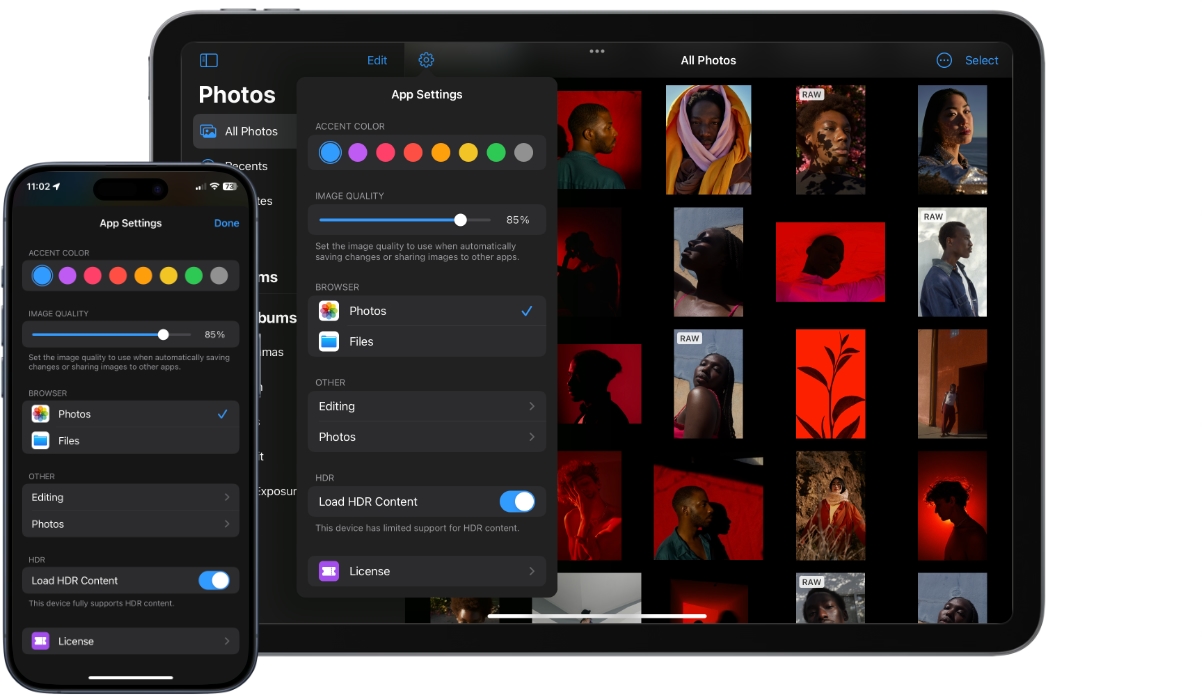
在 iPhone 或 iPad 上打开 Photomator 设置#
- 轻点文件浏览器(Files browser)或照片浏览器(Photos browser)顶部的
 。
。
更改强调色#
更改按钮的颜色,是一种有趣的自定方式,让 Photomator 更有你的个人风格。要更改强调色(accent color)。
设置默认图像质量#
将图像导出为 JPEG 或 HEIF 文件格式时,你可以选择保存质量。换句话说,你可以决定最终图像的压缩程度。如果希望始终以某个质量导出,可以将这项设置存为默认值。这项设置也适用于自动保存更改,或与其他 App 分享图像时。
选择浏览器#
选择你要编辑哪类照片:照片图库(Photos library)中的照片,或设备上其他位置的照片。
更改编辑设置#
在照片浏览器中编辑时:
- 默认打开 RAW(Open RAW by Default)。 对于 RAW+JPEG 或 RAW+HEIC 照片对,默认打开 RAW 照片。
- 保留编辑(Preserve Edits)。 在关联的 Photomator 文件中以无损方式保留编辑(nondestructive edits)。
- 使用 iCloud(Use iCloud)。 将关联文件保存在 iCloud 中,以便在设备间同步编辑。
在文件浏览器中编辑时:
- 创建包含编辑的 PHOTO 文件(Create a PHOTO file with edits)。 保持原始照片不变,将编辑保存在单独的 PHOTO 文件中。
- 修改原始文件(Modify original)。 除 RAW 照片外,编辑直接保存到原始文件中。RAW 照片的编辑则保存到单独的 PHOTO 文件中。
- 保留编辑并修改原始文件(Preserve edits and modify the original)。 在关联的 Photomator 文件中无损保留编辑。如果删除关联文件,编辑将直接保存到原始图像中。RAW 编辑会保存到单独的 PHOTO 文件中。
- 保留编辑和原始文件(Preserve edits and originals)。 将编辑存储在单独的附属文件(sidecar file)中,保持原始照片不变。这项设置不兼容第三方文件存储服务。
更改照片浏览器设置#
Photomator 相簿(Photomator Album)。 在照片图库中创建 Photomator 相簿,并自动将每张使用 Photomator 编辑的照片加入其中。
不嵌套显示相簿(Display Album Without Nesting)。 将所有相簿(包括文件夹内的相簿)显示在同一个按字母顺序排列的图库中。
已隐藏相簿(Hidden Album)。 让照片图库中的“已隐藏”相簿在 Photomator 中可见。
载入 HDR 内容(Load HDR Content)#
开启这项设置,可自动以 HDR 打开照片。
查看 Photomator 许可证状态和管理购买#
查看 Photomator 许可证的当前状态、恢复购买,以及兑换特别优惠。
在 Mac 上打开 Photomator 设置#
执行以下任一操作:
- 从屏幕顶部的 Photomator 菜单中选择 Photomator > 设置(Settings)。
- 按键盘上的
Command ⌘+,(逗号)。
通用设置#
在“通用”(General)标签页中,你可以自定 Photomator 外观、更改文稿显示设置,以及开启或关闭 HDR 内容载入。
外观(Appearance)。 你可以将 Photomator 外观设为浅色或深色,或让其自动与当前 macOS 外观同步。
窗口背景(Window Background)。 你可以更改 Photomator 窗口的背景颜色。这能让你更方便地处理颜色与 Photomator 背景色相近的照片。
图像质量(Image Quality)。 将图像导出为 JPEG 或 HEIF 文件格式时,你可以选择保存质量。换句话说,你可以决定最终图像的压缩程度。如果希望始终以某个质量导出,可以将这项设置存为默认值。这项设置也适用于自动保存更改,或与其他 App 分享图像时。
RAW + JPEG。 选择 RAW + JPEG 图像对默认打开的格式:RAW 或 JPEG。
HDR。 开启这项设置,可自动以 HDR 打开照片。HDR 通过显示更多色彩和细节,尤其是亮部和暗部的细节,让照片和视频更生动、更接近真实。
照片设置#
在“照片”(Photos)标签页中,你可以调整 Photomator 如何显示、保存,以及
在“照片”中创建 Photomator 相簿(Create Photomator album in Photos)。 在照片图库中创建 Photomator 相簿,并自动将每张使用 Photomator 编辑的照片加入其中。
显示“已隐藏”相簿(Show Hidden album)。 让照片图库中的“已隐藏”相簿在 Photomator 中可见。
保留无损编辑(Preserve nondestructive edits)。 将编辑存储在单独、轻量的附属文件中,保持原始照片不变。
附属文件保存位置(Save sidecar files in)。 选择将照片编辑的附属文件保存在 iCloud 中,以便在设备间同步,或保存在 Mac 上的“图片”(Pictures)文件夹中。
附属文件磁盘用量(Sidecar disk usage)。 显示 Mac 上附属文件的数量及其占用的存储空间。你可以点按“管理文件”(Manage Files),执行以下任一操作:
- 显示附属文件夹(Reveal sidecar folder)。 显示存储附属文件的文件夹,它位于 iCloud 文件夹或 Mac 上的“图片”文件夹中。
- 删除所有超过 30 天的附属文件(Delete all sidecar files older than 30 days)。 删除包含无损编辑的附属文件,并将拼合(flattened)后的编辑保存到原始照片中。这些更改仍可复原。
- 删除所有附属文件(Delete all sidecar files)。 删除包含无损编辑的附属文件。包含已拼合编辑的照片仍可复原到原始状态。
文件设置#
修改原始文件(Modify originals)。 选择后,将更改保存到原始文件,同时在关联的 Photomator 文件中无损保留编辑。删除关联文件会将编辑直接保存到原始图像中。RAW 编辑将保存到单独的 PHOTO 文件中。
显示嵌套文件夹中的项目(Display items from nested folders)。 将所有相簿(包括文件夹内的相簿)显示在同一个按字母顺序排列的图库中。
许可证设置#
订阅状态(Subscription status)。 显示 Photomator 购买或订阅的当前状态。
管理购买(Manage purchases)。 点按 Manage Purchases,可升级、延长、修改或取消订阅等。