
界面概览
在 Photomator 中打开照片进行编辑时,你会看到工作区的两个主要部分:顶部的工具栏和中央的照片。当你选择工具时,就会进入照片编辑模式。该工具的选项显示在单独的边栏中,并会随所选工具变化。
工具栏#
Photomator 工具栏位于屏幕顶部,包含编辑照片所需的全部主要工具和功能。
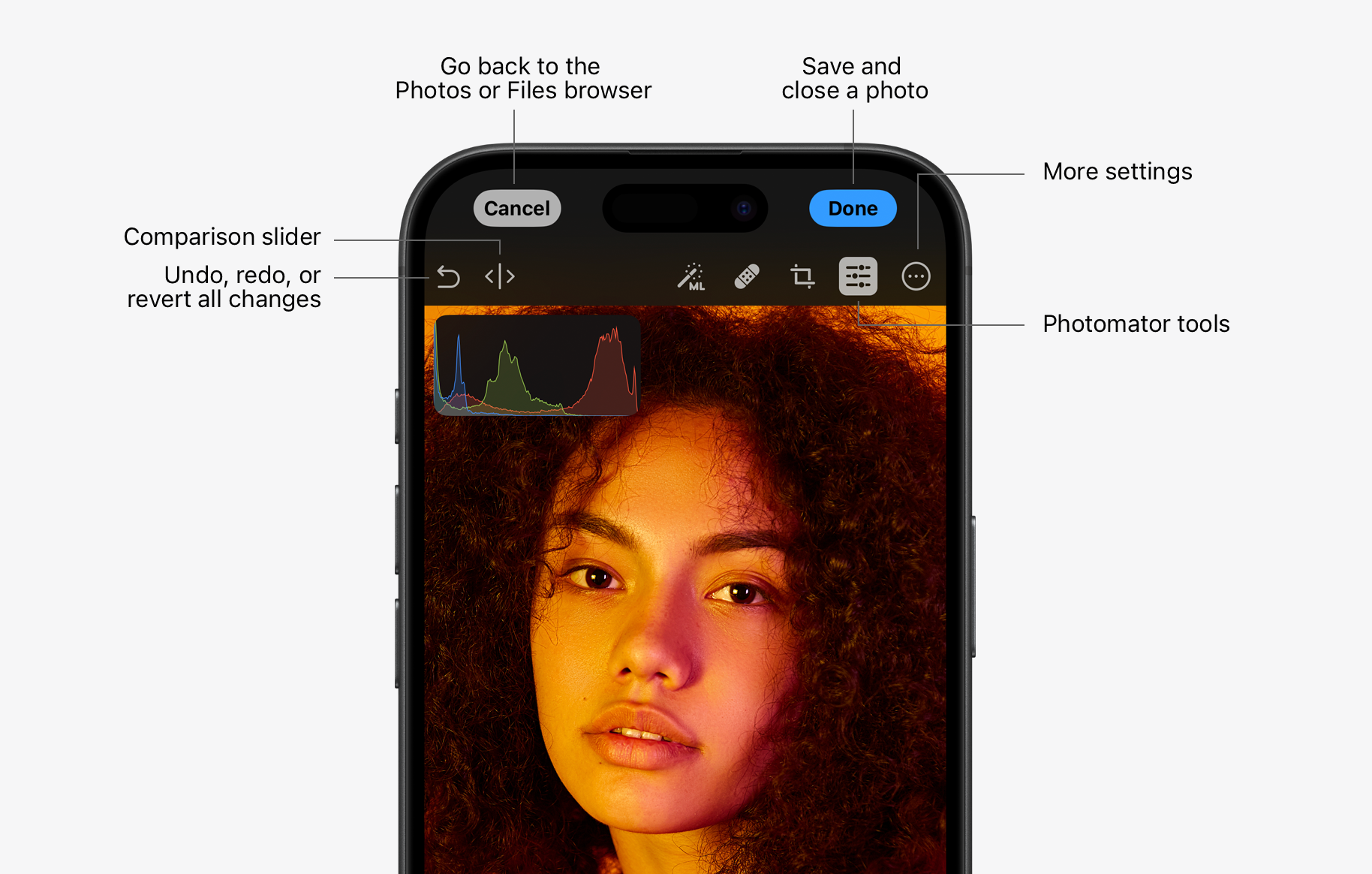
- 返回照片浏览器或文件浏览器
轻点“取消”(Cancel),返回照片浏览器(Photos browser)或文件浏览器(Files browser)。如果已经对照片做了更改并希望保存,请在出现的对话框中轻点“保存”(Save);否则轻点“丢弃更改”(Discard Changes),复原全部更改并返回浏览器。
- 撤销、重做或复原全部更改
轻点
 ,逐步撤销对照片所做的更改。你也可以按住 ,重做上一步操作,或选择“复原到原始状态”(Revert to Original),移除以往所有编辑会话中的全部更改。
在照片浏览器中,你也可以按住照片缩略图,从出现的“快速操作”(Quick Actions)菜单中选择 Revert to Original。
- 对比滑块
轻点“对比”(Compare)
 ,显示照片的分屏预览。拖移分屏预览滑块,比较编辑前后的照片。
 - Photomator 工具
轻点任一 Photomator 工具,开始调整色彩、裁剪、改善图像质量等。
- 更多设置
轻点“更多”(More)
 ,查看分享和导出照片、查看照片信息、复制或粘贴调整的选项,以及开启或关闭各项 Photomator 设置,让它更适合你的工作流程。
 - 保存并关闭照片
轻点“完成”(Done)
 ,保存对照片所做的更改,关闭照片,并返回照片浏览器或文件浏览器。
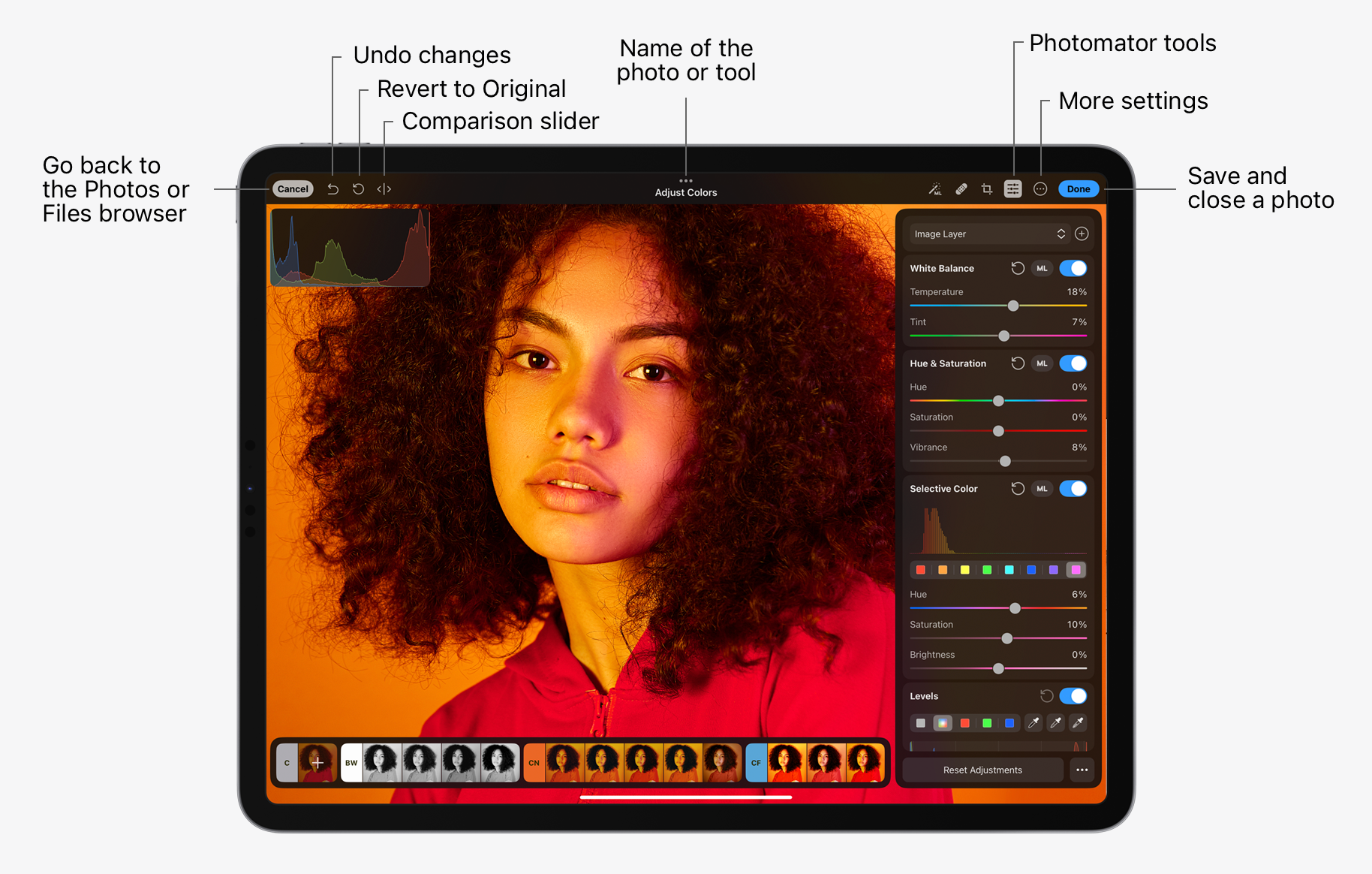
- 返回照片浏览器或文件浏览器
轻点 Cancel,返回照片浏览器或文件浏览器。如果已经对照片做了更改并希望保存,请在出现的对话框中轻点 Save;否则轻点 Discard Changes,复原全部更改并返回浏览器。
- 撤销更改
轻点
 ,逐步撤销对照片所做的更改。你也可以按住 ,重做上一步操作。
 - 复原到原始状态
轻点
 ,将照片复原到原始状态。以往所有编辑会话中的全部更改都会被移除。在照片浏览器中,你也可以按住照片缩略图,从出现的 Quick Actions 菜单中选择 Revert to Original。
 - 对比滑块
轻点 Compare
 ,显示照片的分屏预览。拖移分屏预览滑块,比较编辑前后的照片。
 - 照片或工具名称
显示照片或所选工具的名称。在文件浏览器中工作时,你可以重命名照片原始文件夹中的照片。按住缩略图,然后选择“重命名”(Rename)即可。
- Photomator 工具
轻点任一 Photomator 工具,开始调整色彩、裁剪、改善图像质量等。
- 更多设置
轻点 More
,查看分享和导出照片、查看照片信息、复制或粘贴调整的选项,以及开启或关闭各项 Photomator 设置,让它更适合你的工作流程。 - 保存并关闭照片
轻点 Done,保存对照片所做的更改,关闭照片,并返回照片浏览器或文件浏览器。
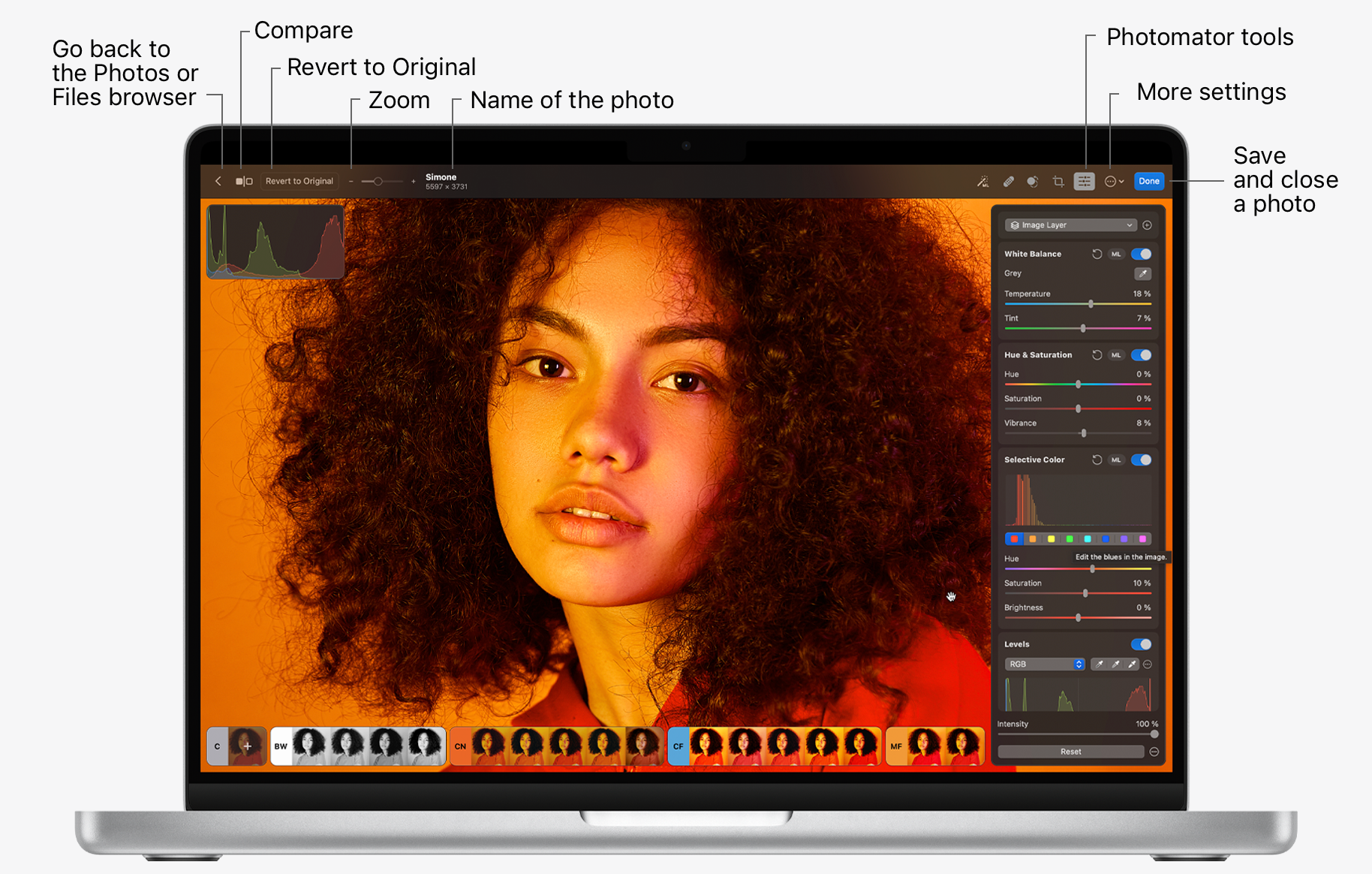
- 返回照片浏览器或文件浏览器
点按
 ,返回照片浏览器或文件浏览器。如果已经对照片做了更改并希望保存,请在出现的对话框中点按 Save;否则点按 Discard Changes,复原全部更改并返回浏览器。
 - 对比
点按并按住 Compare,快速预览编辑前后的照片。你也可以按住 Command 点按对比按钮,开启对比滑块
,显示照片的分屏视图。 - 复原到原始状态
将照片复原到原始状态。以往所有编辑会话中的全部更改都会被移除。你也可以直接在照片浏览器或文件浏览器中按住 Control 点按照片缩略图,从 Quick Actions 菜单中选择 Revert to Original。
- 缩放(Zoom)
拖移缩放滑块,快速放大或缩小照片,也可以点按滑块两侧的按钮。
- 照片名称
在文件浏览器中,你可以按住 Control 点按照片名称,查看它在 Mac 上的位置,并打开该位置或其所在文件夹。
你可以在 Mac 上的原始文件夹中重命名照片,也可以直接在 Photomator 文件浏览器中按住 Control 点按照片缩略图,然后选择 Rename。
- Photomator 工具
轻点任一 Photomator 工具,开始调整色彩、裁剪、改善图像质量等。
- 更多设置
点按 More
,分享和导出照片、查看照片信息、复制或粘贴调整,以及开启或关闭各项 Photomator 设置,让它更适合你的工作流程。 - 保存并关闭照片
点按 Done,保存对照片所做的更改,关闭照片,并返回照片浏览器或文件浏览器。
胶片栏浏览器#
编辑照片时,你可以开启胶片栏(filmstrip),无需离开编辑界面,就能浏览当前相簿或文件夹中的照片。
胶片栏让你方便地浏览照片、访问更多编辑选项,或选择照片快速开始编辑。只需滚动胶片栏,找到要编辑的照片,然后点按或轻点缩略图即可。如果直接在照片上轻扫,胶片栏中的下一张或上一张照片会自动被选中。
开启或关闭胶片栏浏览器#
- 打开照片,然后轻点工具栏中的 More 。
- 轻点“设置”(Settings),确认“胶片栏”(Filmstrip)已开启。
如果已开启色彩调整(Color Adjustments)工具,显示的是预设(Presets)栏,请轻点工具栏中的 Color Adjustments 工具取消选中,或轻点照片右下角的 More ,选择“显示胶片栏”(Show Filmstrip)。
使用胶片栏快速编辑照片#
按住胶片栏中的缩略图,会打开 Quick Actions 菜单。在这里,你可以在照片之间复制或粘贴调整、运行已固定的工作流程、将照片加入“个人收藏”(Favorites)、删除照片等。
参阅胶片栏快速操作,了解胶片栏的各种功能。
开启或关闭胶片栏浏览器#
- 打开照片,然后轻点工具栏中的 More 。
- 轻点 Settings,确认 Filmstrip 已开启。
如果已开启 Color Adjustments 工具并显示预设栏,请轻点 Color Adjustments 取消选中,或轻点照片右下角的 More ,选择 Show Filmstrip。
使用胶片栏快速编辑照片#
按住胶片栏中的缩略图,会打开 Quick Actions 菜单。在这里,你可以在照片之间复制或粘贴调整、运行已固定的工作流程、将照片加入 Favorites、删除照片等。
参阅胶片栏快速操作,了解胶片栏的各种功能。
开启或关闭胶片栏浏览器#
打开照片,然后执行以下任一操作:
- 选择 显示(View)> 显示胶片栏(Show Filmstrip)/ 隐藏胶片栏(Hide Filmstrip)。
- 按键盘上的
Option ⌥+S。 - 如果已开启 Color Adjustments 工具并显示预设栏,请点按 Color Adjustments 面板底部的 More ,然后选择“隐藏预设”(Hide Presets)。
使用胶片栏快速编辑照片#
按住 Control 点按胶片栏中的缩略图,会打开 Quick Actions 菜单。在这里,你可以在照片之间复制或粘贴调整、运行已固定的工作流程、将照片加入 Favorites、删除照片等。
参阅胶片栏快速操作,了解胶片栏的各种功能。
预设栏#
Photomator 提供一系列精美的色彩调整预设(color adjustment presets),让你快速改变照片的观感。你可以使用预设栏浏览和应用预设。在 iPhone 和 iPad 上,预设分为 6 个主要类别:黑白(Black and White)、电影感(Cinematic)、经典胶片(Classic Films)、风景(Landscape)、夜景(Night)和自定(Custom);Mac 上还多出 4 个类别:现代胶片(Modern Films)、复古(Vintage)、都市(Urban)和 Pixelmator Pro。
开启或关闭预设栏#
- 打开照片,然后轻点工具栏中的 More 。
- 轻点 Settings,确认 Presets 已开启。
按住预设栏中的预设,会打开 Quick Actions 菜单,其中包含分享、复制、重新定义预设等选项。你也可以按住预设标签,管理整个预设集合:分享、移动、查看和编辑详细信息等。
开启或关闭预设栏#
默认情况下,只要选择 Color Adjustments 工具,就会显示预设栏。
如果预设栏已关闭,可以执行以下任一操作重新开启:
- 打开照片,然后从屏幕顶部的 View 菜单中选择 View > 显示预设(Show Presets)。
- 按键盘上的
Option ⌥+P。
按住 Control 点按预设栏中的预设,会打开一个菜单,其中包含导出、重新定义、重命名预设等选项。你也可以按住 Control 点按预设标签,管理整个预设集合:分享、查看和编辑详细信息等。
工作区颜色#
在 Photomator 中,你可以自定工作区颜色,让照片编辑更方便,也可以为工作区增添个人风格。
更改工作区背景颜色#
- 在 Photomator 中打开任意照片。
- 轻点工具栏中的 More ,然后选择“背景颜色”(Background Color)。
- 在 Background Color 设置中选择所需颜色。
更改工作区强调色 #
强调色(accent colors)可让你自定按钮颜色、菜单和文字高亮颜色、所选文件的高亮颜色等。
- 轻点文件浏览器或照片浏览器中的
 。
。 - 在“强调色”(Accent Color)下,选择工作区所需的颜色。
更改 Mac 上 Photomator 的外观#
- 在 Photomator 中,从屏幕顶部的 Photomator 菜单中选择 Photomator > Settings。
- 在“通用”(General)标签页中,选择“浅色”(Light)、“深色”(Dark)或“自动”(Auto)外观。
- “Dark”是保持不变的深色外观。这是 Photomator 的默认外观,适合让你专注于正在编辑的照片内容。
- “Light”是保持不变的浅色外观。
- “Auto”根据你在 Mac 上设置的每日时间表,在浅色和深色外观之间切换。
更改工作区背景颜色#
- 在 Photomator 中打开任意照片。
- 轻点工具栏中的 More ,然后选择 Background Color。
- 在 Background Color 设置中选择所需颜色。